
Télécharger macOS Ventura – mise à jour macOS gratuite, gain de productivité, mise à niveau sécurisée
Vue d'ensemble de macOS Ventura
macOS Ventura est la 19ᵉ version majeure du système d'exploitation d'Apple pour les ordinateurs Macintosh, proposée comme une mise à jour gratuite qui vise à améliorer à la fois les performances et la productivité. Annoncé lors de la WWDC 2022 et présenté comme le successeur de macOS Monterey, Ventura apporte un nouveau langage visuel, une intégration plus étroite avec les applications natives, et une série d'améliorations destinées à rationaliser les flux de travail quotidiens. La mise à jour est particulièrement pertinente pour les travailleurs à distance et hybrides, les étudiants, ainsi que les professionnels créatifs qui comptent sur des outils rapides et réactifs pour rester en mouvement.
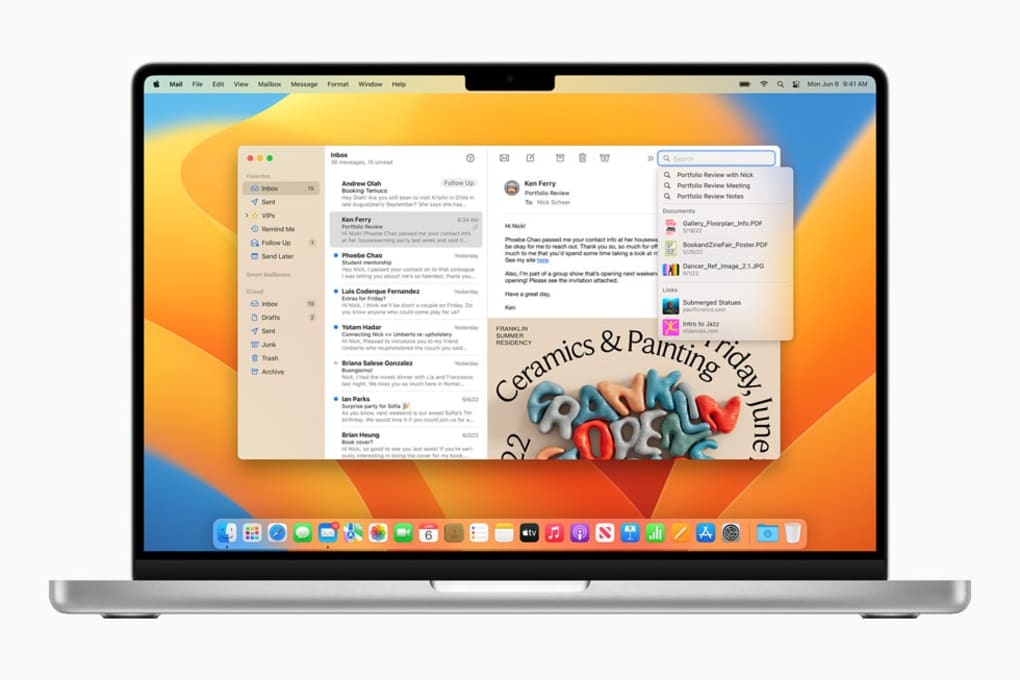
Alors que la version publique est attendue plus tard dans l'année, les développeurs peuvent déjà explorer Ventura via le macOS Developer Beta Access Utility. Ce programme bêta permet aux adopteurs précoces de tester les nouvelles fonctionnalités, de signaler les bugs et d'aider à façonner la version finale avant le déploiement commercial. La version bêta n'est pas une version prête pour la production — les utilisateurs doivent s'attendre à des plantages occasionnels, des bizarreries d'interface et la nécessité de plusieurs redémarrages pendant l'installation. Néanmoins, l'aperçu donne une image claire de la direction prise par Apple : recherches Spotlight plus rapides, application Mail remaniée, activités en direct dans la barre de menus, et une toute nouvelle interface des Réglages Système qui reflète iOS.
Ventura marque également un tournant pour la prise en charge du matériel. Apple a abandonné la compatibilité avec plusieurs anciens Macs, en se concentrant sur les appareils sortis à partir de 2017. Cette décision permet au système d'exploitation de tirer parti du silicium moderne, des SSD plus rapides et des pipelines graphiques récents, mais elle signifie aussi que les utilisateurs avec du matériel hérité doivent rester sur Monterey ou des versions antérieures. Pour ceux disposant de Macs pris en charge — comme l'iMac 2017, le MacBook Air 2018 ou tout appareil Apple Silicon — la mise à niveau promet des animations plus fluides, une latence réduite dans les applications natives et une meilleure efficacité énergétique.
La sécurité est un autre pilier de Ventura. La mise à jour comprend des contrôles Gatekeeper renforcés, un sandboxing plus strict des services XPC, et des contrôles de confidentialité améliorés pour la localisation, le microphone et l'appareil photo. Apple introduit également un mécanisme de « Rapid Security Response » qui peut pousser des correctifs critiques sans réinstaller entièrement le système d'exploitation, maintenant les appareils protégés contre les menaces émergentes. Associée à son prix gratuit, Ventura offre une raison convaincante de rester à jour, à condition que votre Mac réponde aux exigences minimales.
Fonctionnalités clés de macOS Ventura
- Stage Manager: Un nouvel outil de gestion des fenêtres qui organise automatiquement les applications ouvertes dans une barre latérale propre et déplaçable, aidant les utilisateurs à rester concentrés tout en multitâchant.
- Continuity Camera: Transforme votre iPhone en webcam haute‑qualité pour le Mac, avec prise en charge de Desk View, Center Stage et du mode Portrait.
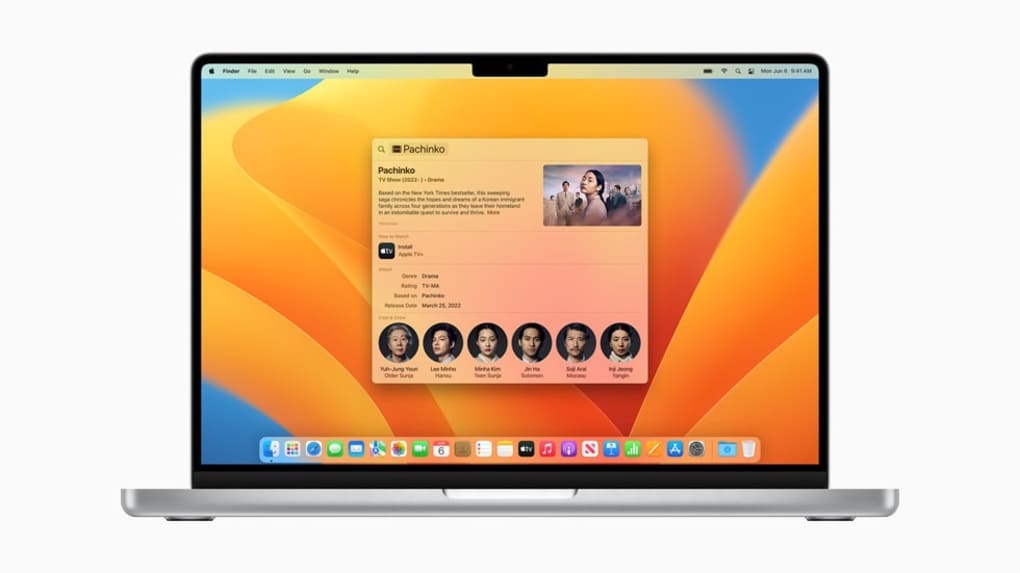
- Spotlight Enhancements: Résultats de recherche plus riches avec aperçus Quick Look, icônes plus grandes et possibilité d'exécuter des raccourcis web directement depuis la barre de recherche.
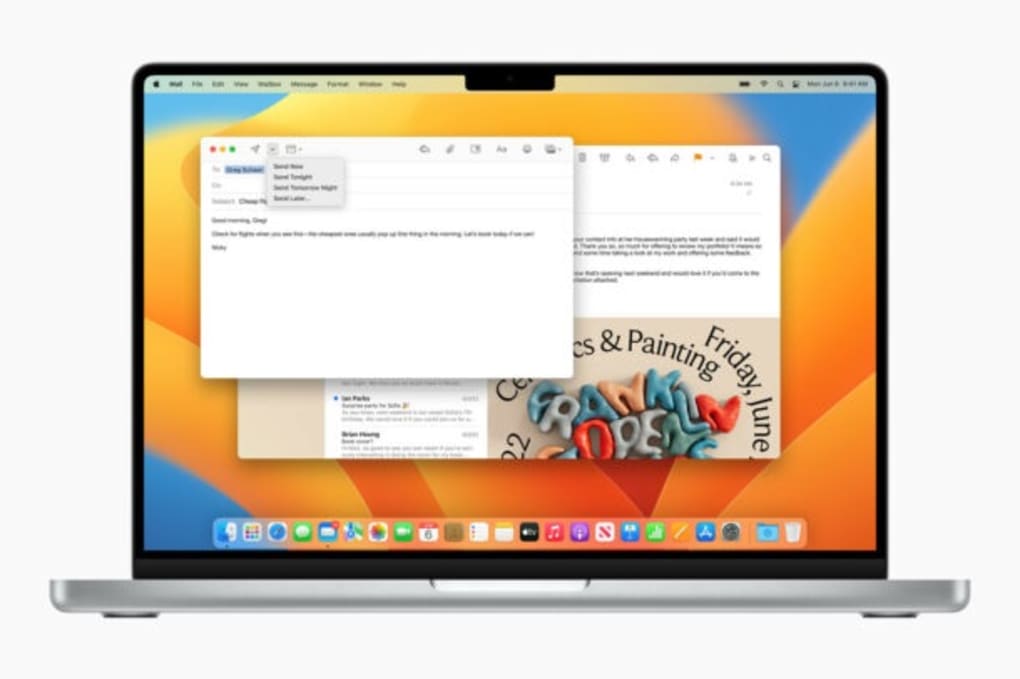
- Mail Revamp: Recherche améliorée, annulation d'envoi, envoi programmé et suggestions de suivi basées sur l'analyse IA de votre boîte de réception.
- System Settings Redesign: Un panneau de réglages à la iOS qui regroupe les options connexes, facilitant la localisation des contrôles de confidentialité et de réseau.
- Live Activities: Mises à jour en temps réel provenant d'applications (scores sportifs, statut de livraison, etc.) affichées dans la barre de menus sans ouvrir l'application complète.
- Enhanced Security: Rapid Security Response, Gatekeeper amélioré et commutateurs de confidentialité plus granulaires pour le microphone, la caméra et la localisation.
- Freeform (Beta): Un tableau blanc collaboratif qui permet aux équipes de dessiner, annoter et brainstormer ensemble sur plusieurs appareils.
- Improved Safari: Chargement de pages plus rapide, traduction intégrée et mesures anti‑suivi renforcées.
- Weather & Clock Widgets: Nouveaux widgets par défaut qui s'intègrent parfaitement au Centre de notifications pour des informations en un clin d'œil.
Au‑delà des fonctionnalités phares, Ventura affine de nombreux composants internes. Le noyau reçoit des correctifs de performance qui réduisent la latence de réveil, notamment sur les Macs Apple Silicon. Les processus en arrière‑plan tels que Time Machine et Software Update s'exécutent désormais avec une priorité plus basse, préservant les cycles CPU pour les tâches actives. Les développeurs bénéficient d'API SwiftUI mises à jour, permettant des expériences UI plus riches avec moins de code. Pour les utilisateurs avancés, le Terminal prend en charge nativement les nouveaux thèmes de prompt de type Zsh, et le shell par défaut reste Zsh, mais avec une autocomplétion accrue pour les commandes système.
Ventura introduit également un couplage plus étroit entre iPadOS et macOS via des améliorations d'Universal Control. Les utilisateurs peuvent glisser‑déposer des fichiers entre un Mac et un iPad sans configurer de paramètres supplémentaires. Cette continuité s'étend à AirPlay vers Mac, permettant aux écrans d'iPhone ou d'iPad d'être reflétés directement sur l'affichage d'un Mac, fonctionnalité qui nécessitait auparavant un Apple TV séparé.
Toutes ces mises à jour sont empaquetées dans un seul téléchargement gratuit depuis le Mac App Store. Apple poursuit sa tradition de proposer les mises à jour majeures du système d'exploitation sans frais, encourageant les utilisateurs à rester à jour avec les derniers correctifs de sécurité et améliorations de performance. Le caractère gratuit de Ventura, combiné à son orientation vers les outils de productivité, en fait une option attrayante tant pour les environnements personnels que professionnels.
Guide d'installation et d'utilisation de macOS Ventura
Avant de plonger dans le téléchargement, il est essentiel de sauvegarder vos données. Utilisez Time Machine ou une solution de sauvegarde tierce pour créer un instantané complet de votre système actuel. Cette précaution vous protège contre les problèmes inattendus pouvant survenir pendant le processus de mise à niveau.
Installation étape par étape
- Check Compatibility: Verify that your Mac model appears on Apple’s supported‑device list (e.g., 2017 iMac, 2018 MacBook Air, M1‑based Macs). Open About This Mac → System Report → Hardware Overview to confirm the model year.
- Enroll in the Beta (Optional): If you want early access, download the macOS Developer Beta Access Utility from the Apple Developer portal. Sign in with your Apple ID, agree to the terms, and enable the Ventura beta channel.
- Download the Installer: Open the System Settings app, navigate to General → Software Update, and click Upgrade Now. For the beta, the update appears as “macOS Ventura Beta 1”. The download size is roughly 12 GB, so a stable Wi‑Fi connection is recommended.
- Run the Installer: Once the download completes, the installer launches automatically. Follow the on‑screen prompts, agree to the license agreement, and select the destination disk (typically “Macintosh HD”).
- Restart & Install: Your Mac will reboot several times. Do not interrupt the process; the installer writes the new system files and configures the boot loader.
- Post‑Installation Setup: After the final reboot, you’ll be greeted with a brief “Welcome to Ventura” screen. Sign in with your Apple ID, enable Siri if desired, and let the system finish indexing Spotlight and migrating preferences.
Conseils de première utilisation
Once Ventura is up and running, take a few minutes to explore the new System Settings layout. The left‑hand pane groups categories (e.g., Network, Privacy & Security) in a way that mirrors iOS, making cross‑device navigation intuitive. Enable Stage Manager from Desktop & Dock if you frequently juggle multiple windows. Turn on Continuity Camera under Privacy → Camera to instantly use your iPhone as a webcam.
If you opted into the beta, keep an eye on the Feedback Assistant app. Report any crashes, UI glitches, or compatibility issues with third‑party software. Your feedback directly influences the stability of the final public release.
Finally, check for any post‑install updates. Apple often releases incremental patches (e.g., Ventura 13.0.1) that address early‑beta bugs. Navigate back to Software Update after the initial install and install any available updates before you rely on the system for critical work.
Compatibilité, avantages et inconvénients de macOS Ventura
macOS Ventura runs on Intel‑based Macs released in 2017 or later and on all Apple Silicon models (M1, M1 Pro, M1 Max, M2, etc.). The official compatibility matrix excludes older hardware such as the 2015 MacBook Pro, 2013 iMac, and any Mac with a 32‑bit processor. Users with unsupported devices must continue using macOS Monterey or earlier, as attempting to force‑install Ventura can lead to kernel panics and data loss.
Avantages
- Free Upgrade: No purchase required; the update is delivered via the Mac App Store.
- Performance Boost: Optimizations for Apple Silicon reduce app launch times and improve battery life.
- Productivity Features: Stage Manager, Continuity Camera, and Live Activities streamline multitasking.
- Security Enhancements: Rapid Security Response and tighter Gatekeeper protections keep the system safe.
- Unified Settings UI: The iOS‑style System Settings simplify navigation for users familiar with iPhone/iPad.
- Improved Native Apps: Mail, Safari, and Spotlight receive major usability upgrades.
- Future‑Proofing: Early adopters gain access to new APIs for developers and can influence the final release.
Inconvénients
- Hardware Cutoff: Older Macs are left behind, forcing users to stay on outdated OS versions.
- Beta Instability: The developer preview can be crash‑prone, with occasional data loss if not backed up.
- Learning Curve: New UI elements (Stage Manager, System Settings) may confuse longtime macOS users.
- Multiple Restarts: Installation requires several reboots, interrupting workflow.
- App Compatibility Issues: Some legacy third‑party apps may need updates to run correctly on Ventura.
Verdict global
For users with supported hardware, macOS Ventura delivers a compelling mix of speed, security, and productivity tools that justify the free upgrade. The new features are especially valuable for remote workers and creatives who rely on seamless cross‑device workflows. However, if you own a pre‑2017 Mac, you’ll need to weigh the benefits of staying on Monterey against the cost of purchasing a newer machine. The beta version is best suited for developers and enthusiasts comfortable with troubleshooting and providing feedback.
Résumé de l'avis : macOS Ventura is a polished, free upgrade that significantly enhances productivity and security for supported Macs. While the hardware cutoff limits its reach, the feature set—especially Stage Manager and Continuity Camera—makes it a worthwhile update for modern devices.
Questions fréquemment posées sur macOS Ventura
Can I install macOS Ventura on a Mac that is not listed as supported?
Officially, no. Apple only provides the Ventura installer for Macs released in 2017 or later (or any Apple Silicon model). Attempting to force‑install on older hardware can cause kernel panics and may render the system unusable. It’s safest to remain on macOS Monterey or earlier for unsupported devices.
Do I need a paid Apple Developer account to get the Ventura beta?
Yes. Access to the macOS Developer Beta requires enrollment in the Apple Developer Program, which costs $99 USD per year. Once enrolled, you can download the macOS Developer Beta Access Utility and opt into the Ventura beta channel.
Will my existing apps work after upgrading to Ventura?
Most modern apps that are already 64‑bit will run without issues. However, some legacy or poorly maintained software may require updates from the developer. It’s a good practice to check the app’s website or the Mac App Store for Ventura compatibility notes before upgrading.
How much free storage do I need to install Ventura?
Apple recommends at least 20 GB of free space for the installation process, though the download itself is roughly 12 GB. Having additional space ensures the system can create temporary files and perform the necessary migration of user data.
What security improvements does Ventura bring?
Ventura introduces Rapid Security Response, which allows Apple to push critical patches without a full OS update. Gatekeeper has been hardened to verify not only the app bundle but also the notarization status of individual components. Privacy controls now provide more granular toggles for microphone, camera, and location access, and the OS enforces stricter sandboxing for background services.
Conclusion et appel à l'action
macOS Ventura stands out as a free, feature‑rich upgrade that modernizes the Mac experience for anyone with a 2017 or newer device. The combination of Stage Manager, Continuity Camera, and a redesigned System Settings panel delivers tangible productivity gains, while the enhanced security framework ensures your data remains protected against emerging threats. If you’re ready to enjoy smoother multitasking, faster Spotlight searches, and a more cohesive Apple ecosystem, downloading Ventura is a logical next step.
Before you begin, remember to back up your data, verify hardware compatibility, and allocate sufficient free disk space. For power users and developers, joining the beta program offers a chance to influence the final release, but it comes with the caveat of occasional instability. For most everyday users, waiting for the public release ensures a stable, polished experience.
Ready to upgrade? Click the “Download macOS Ventura” button below to launch the Software Update utility and start the free upgrade process. Embrace the new productivity tools, enjoy the performance boost, and keep your Mac secure with Apple’s latest operating system.







